
Auteur/autrice : admin0
-
🎯 Gestion de projet – Les outils 1️⃣ La To-Do List · 2️⃣ Kanban · 3️⃣ Gantt
📝 1. La To-Do List – l’outil de base
🔹 Définition
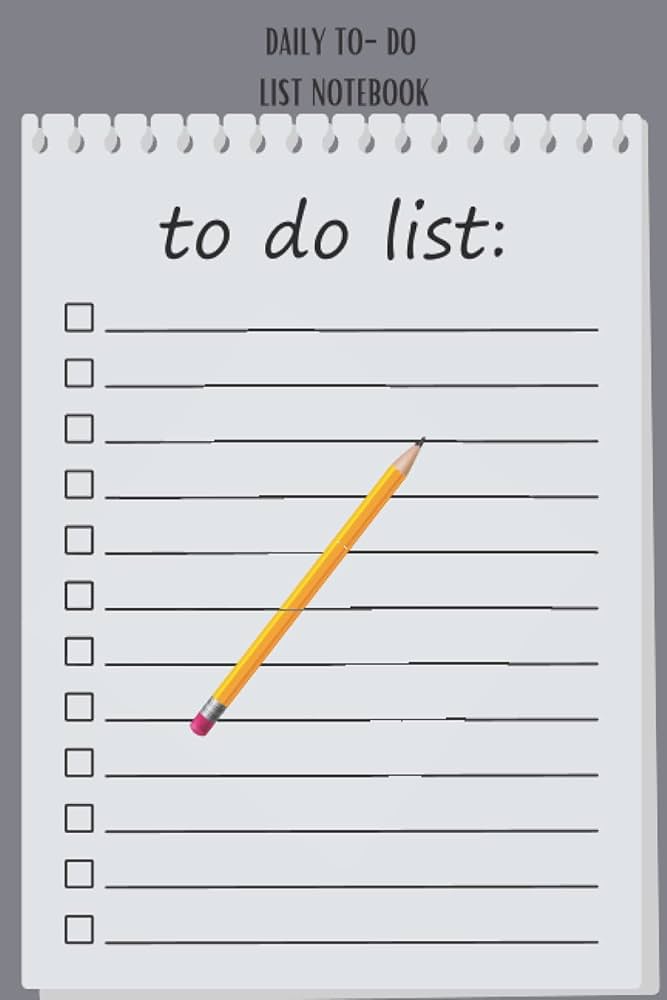
Une To-Do List est une liste structurée de tâches à réaliser pour atteindre un objectif.
👉 C’est l’outil le plus simple et le plus ancien de gestion de projet.
🔹 À quoi ça sert ?
- Lister ce qu’il y a à faire
- Ne rien oublier
- Suivre l’avancement d’un projet
- Se répartir le travail dans un groupe
🔹 Méthode d’utilisation (pas juste une liste !)
- Définir l’objectif
- Découper le projet en étapes
- Transformer chaque étape en tâches
- Prioriser les tâches
- Cocher / valider au fur et à mesure
💡 Une bonne To-Do List = des tâches claires et actionnables
🔹 Exemple simple (projet scolaire)
Objectif : préparer une présentation
- ⬜ Rechercher les informations
- ⬜ Faire le plan
- ⬜ Créer le diaporama
- ⬜ Répéter
- ⬜ Présenter à l’oral
👍 Avantages de la To-Do List
✅ très simple
✅ rapide à mettre en place
✅ fonctionne sur papier ou numérique
✅ idéale pour petits projets
✅ base de tous les autres outils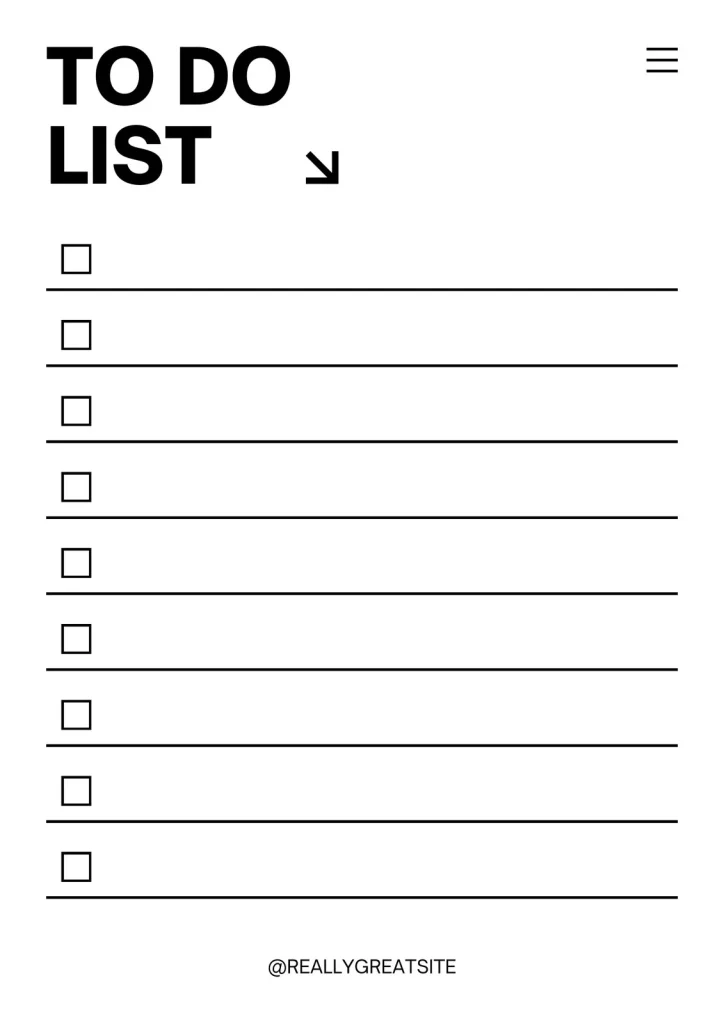
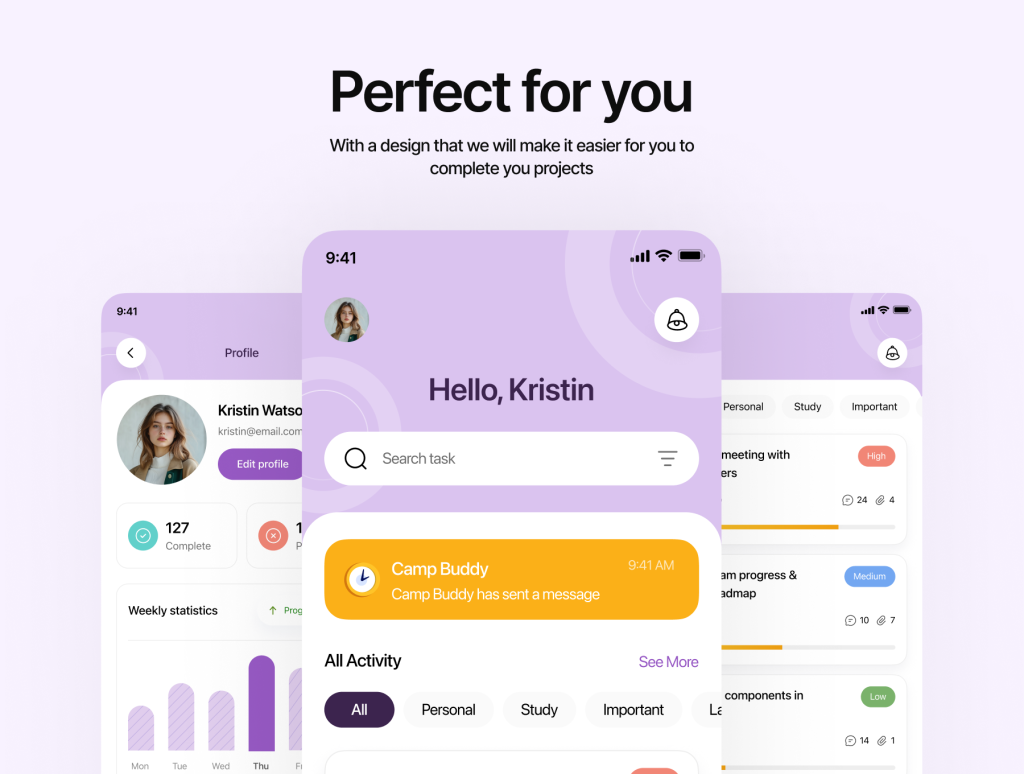
👎 Limites de la To-Do List
❌ peu visuelle
❌ pas de notion de temps
❌ pas de dépendances entre tâches
❌ difficile à suivre sur un gros projet➡️ Quand le projet devient plus complexe, on change d’outil.
🔁 2. De la To-Do List → Kanban
🟦 Kanban = To-Do List visualisée
Principe :
- Les tâches ne sont plus juste listées
- Elles sont déplacées selon leur état
Colonnes typiques :
- À faire
- En cours
- Terminé
🔹 Ce que Kanban apporte en plus
✔ visualisation immédiate
✔ suivi du travail en équipe
✔ motivation (voir les tâches avancer)➡️ Kanban = To-Do List + état d’avancement
🔁 3. De la To-Do List → Gantt
📊 Gantt = To-Do List dans le temps
Principe :
- Chaque tâche a :
- une date de début
- une date de fin
- Les tâches sont placées sur une ligne de temps
🔹 Ce que Gantt apporte en plus
✔ gestion du temps
✔ anticipation des retards
✔ vision globale du projet➡️ Gantt = To-Do List + planning
🧠 Lien logique entre les 3 outils
Outil Question principale To-Do List Qu’est-ce qu’il faut faire ? Kanban Où en est-on ? Gantt Quand fait-on les choses ? 👉 Même projet, 3 points de vue différents
🧪 Exemple concret (même projet)
Projet : organiser une sortie scolaire
- To-Do List
→ lister toutes les tâches - Kanban
→ suivre l’avancement du groupe - Gantt
→ respecter les dates et délais
🎓 Conclusion pour les élèves
- La To-Do List est le point de départ
- Kanban et Gantt sont des évolutions
- Le bon outil dépend :
- de la taille du projet
- du nombre de personnes
- du temps disponible
❝ Il n’y a pas un meilleur outil,
il y a l’outil adapté au projet ❞
💡 Variante pédagogique possible
👉 Demander aux élèves :
- de partir d’une To-Do List
- puis de la transformer :
- soit en Kanban
- soit en Gantt
-
3D viewer avec Upload
Afficher une pièce 3D Onshape sur le site (Viewer 3D)
🎯 Objectif
À partir d’une pièce modélisée sur Onshape, tu vas :
- régler son apparence (matière / couleur)
- l’exporter en 3D
- l’uploader sur le site
- l’afficher dans une page avec un viewer 3D interactif
1️⃣ Modéliser la pièce sur Onshape
- Crée ta pièce normalement (Part Studio)
- Vérifie :
- pas de géométrie cassée
- une seule pièce visible (ou un assemblage propre)
👉 Ce que voit le viewer = ce qui est visible dans Onshape
2️⃣ Régler la matière et la couleur (IMPORTANT)
🎨 Apparence (ce que l’on VOIT)
Dans Onshape :
- Clic droit sur la pièce
- Edit appearance
- Choisis :
- une couleur
- une texture simple (plastique, métal, etc.)
✅ C’est l’apparence, pas la matière physique
⚙️ Matière (optionnel mais recommandé)
Toujours clic droit sur la pièce :
- Assign material
- Choisis par exemple :
- Plastic → ABS
- Metal → Aluminium
👉 Sert surtout pour :
- masse
- rendu plus réaliste
- cohérence du projet
3️⃣ Orientation correcte avant export
Avant d’exporter :
- mets la pièce droite
- la face “importante” vers l’avant
- évite les rotations bizarres
💡 Astuce :
ce que tu vois à l’écran = ce que verra l’utilisateur
4️⃣ Exporter depuis Onshape
Méthode recommandée (la plus simple)
- Clic droit sur la pièce
- Export…
- Réglages :
Option Valeur Format GLB Units millimeter (mm) Resolution Medium ou Fine Export appearances ✅ activé Export as Single file 📁 Tu obtiens un fichier :
👉piece_3d.glb
5️⃣ Uploader le fichier sur le site
- Ouvre la page ou l’article à modifier
- Clique sur + Ajouter un bloc
- Choisis Viewer 3D
- Dans la barre de droite :
- Choisir un fichier 3D
- Upload ton
.glb
✅ La pièce apparaît dans le viewer
6️⃣ Réglages du viewer (dans le bloc)
Les élèves peuvent régler :
- ✅ Rotation automatique
- ✅ Contrôle caméra (souris / tactile)
- 📏 Hauteur de l’affichage
- 🎨 Couleur de fond
-
Fonctions usuelles – Tableau à compléter Fonctions usuelles – Tableau à compléter
Fonction f(x) Ensemble de dérivabilité f′(x) f(x) = k (fonction constante) ℝ f(x) = x ℝ f(x) = x² ℝ f(x) = xⁿ avec n ∈ ℕ* ℝ f(x) = 1 / x ℝ* f(x) = √x ]0 ; +∞[ -
Diaporama
[smartslider3 slider= »3″]
-
-
[behavior_front]